Black Level, White Level & Dynamic Range — ตั้งระดับมืดและสว่างอย่างไรให้รายละเอียดภาพไม่หาย
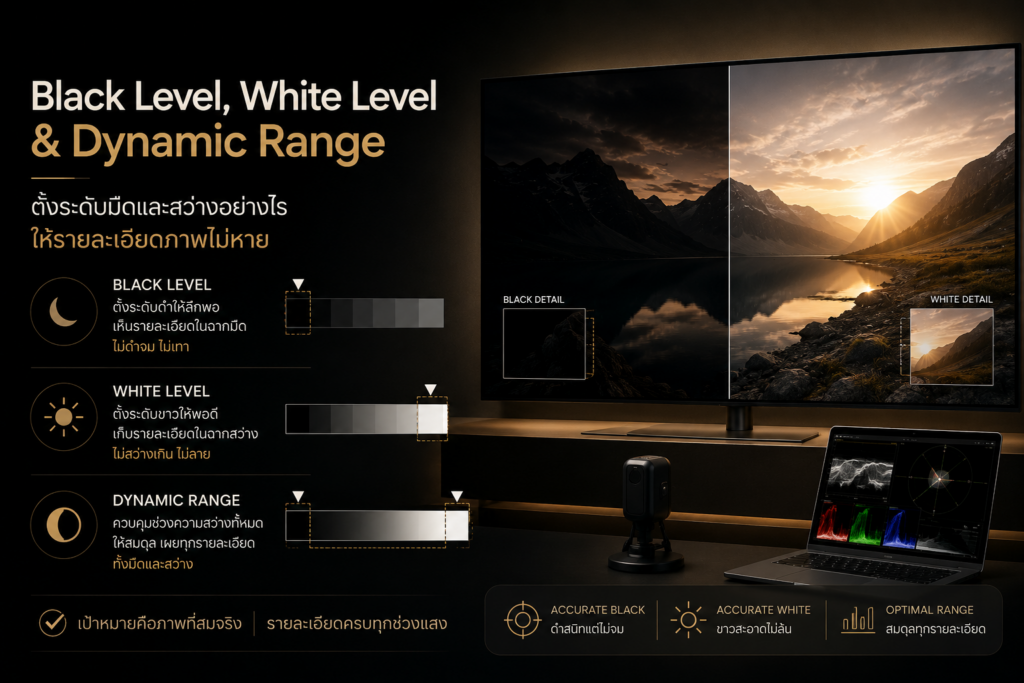
หลังจากตรวจสอบ Video Signal และ Signal Path ว่าทำงานถูกต้องแล้ว ขั้นตอนต่อมาของ Video Calibration คือการตรวจสอบขอบเขตด้านมืดและด้านสว่างของภาพ หรือ Black Level และ White Level
เป้าหมายไม่ได้อยู่ที่การทำให้ภาพ “ดำที่สุด” หรือ “สว่างที่สุด” แต่คือการทำให้ Display แสดงข้อมูลที่ควรมองเห็นได้อย่างเหมาะสม ตั้งแต่รายละเอียดบริเวณใกล้ดำไปจนถึงรายละเอียดบริเวณสว่าง โดยไม่เกิด Black Crush, Raised Black หรือ Clipping โดยไม่จำเป็น
การตรวจสอบส่วนนี้เป็นพื้นฐานสำคัญก่อนเข้าสู่ White Balance, Grayscale, Gamma และ Color Calibration ในขั้นตอนต่อไป
1. Black Level และ White Level คืออะไร?
Black Level คือการกำหนดจุดอ้างอิงด้านมืดของระบบ หรือ Reference Black เพื่อให้ระดับที่ควรเป็นสีดำยังคงเป็นสีดำ ขณะที่รายละเอียดที่อยู่เหนือ Black เล็กน้อยยังสามารถแยกออกมาได้
หาก Black Level ต่ำเกินไป รายละเอียดบริเวณเงามืดจะเริ่มหาย หรือที่เรียกว่า Black Crush
ในทางกลับกัน หาก Black Level สูงเกินไป สีดำจะถูกยกขึ้นจนดูเป็นสีเทา หรือ Raised Black
White Level คือการตรวจสอบขอบเขตด้านสว่างของระบบ เพื่อไม่ให้ระดับสัญญาณที่ควรแตกต่างกันถูกรวมเป็นระดับเดียวจนเกิด White Clipping
ตัวอย่างง่าย ๆ คือฉากที่นักแสดงใส่สูทสีดำและเสื้อเชิ้ตสีขาว หาก Black Level ต่ำเกินไป รายละเอียดปกเสื้อ กระดุม หรือ Texture ของสูทอาจจมหายไปกับสีดำ ขณะที่ White Level ที่สูงเกินไปอาจทำให้รอยพับและ Texture ของเสื้อเชิ้ตสีขาวหายไป
ภาพอาจดู Contrast สูงและสะดุดตา แต่ข้อมูลของภาพจริงกลับหายไปทั้งสองด้าน
ดังนั้นการตั้ง Black Level และ White Level ไม่ใช่การปรับภาพตามความรู้สึกว่าดำหรือสว่างแค่ไหน แต่เป็นการกำหนดขอบเขตการทำงานของระบบภาพให้ถูกต้อง
SDR — การตรวจสอบ Black Level และ White Level
*** รูปใช้เพื่อประกอบคำอธิบายเท่านั้น การปรับ และ วัดผลให้อ่านรายละเอียดตามแต่ละขั้นตอน ***
2. วิธีตรวจ Black Level ด้วย SDR Black Clipping Pattern
สำหรับ SDR Video Levels แบบ 8-bit ค่าอ้างอิงสำคัญคือ
16 = Reference Black
ส่วนระดับ 17, 18, 19… เป็นข้อมูลที่อยู่เหนือ Reference Black หรือ Above Black และควรค่อย ๆ แยกออกจากพื้นดำตามลำดับ
[รูปที่ 1 — SDR Black Level / Black Clipping Pattern]
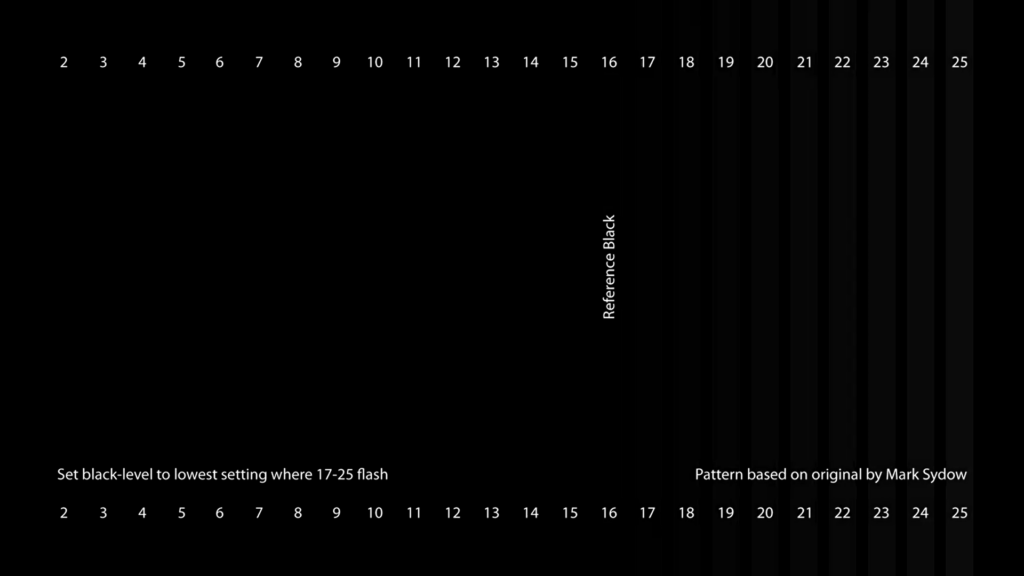
จาก Pattern รูปที่ 1 ระดับ 16 คือ Reference Black ส่วนระดับ 17–25 เป็นระดับ Above Black
วิธีสังเกตคือระดับ 17 ควรเริ่มแยกออกจาก Reference Black อย่างจางมาก และระดับที่สูงขึ้น เช่น 18, 19, 20… ควรค่อย ๆ มองเห็นได้ง่ายขึ้นตามลำดับ
หากระดับ 17–18 หรือระดับใกล้ Black หลาย Step จมหายรวมกับพื้นดำ และต้องไปถึงระดับที่สูงกว่าจึงเริ่มมองเห็น ระบบอาจมีแนวโน้มเกิด Black Crush
ในกรณีนี้สามารถทดลอง เพิ่ม Brightness ทีละน้อย แล้วตรวจสอบ Pattern อีกครั้ง
แต่ไม่ได้หมายความว่าต้องเพิ่ม Brightness จนระดับ 17 สว่างชัด เพราะระดับ 17 อยู่เหนือ Reference Black เพียงเล็กน้อย จึงควรเห็นอย่างจางมาก
ในทางกลับกัน หากระดับที่ต่ำกว่า Reference Black เริ่มมองเห็นชัด หรือพื้นดำเริ่มยกตัวเป็นสีเทา อาจแสดงว่า Black Level สูงเกินไป
หลักการคือ
Below Black → ไม่ควรปรากฏเป็นรายละเอียดภาพ
Reference Black → ต้องยังคงเป็น Black
Above Black → ควรค่อย ๆ ปรากฏตามลำดับ
ผลที่เห็นในภาพจริงหลังปรับ Black Level
สมมุติว่าในฉากมืดมีนักแสดงสวมเสื้อแจ็กเก็ตสีดำอยู่หน้าฉากหลังสีดำ
ก่อนปรับ เราอาจเห็นทั้งเสื้อและฉากหลังรวมกันเป็นพื้นที่ดำก้อนเดียว รอยพับของเสื้อ กระเป๋า หรือรายละเอียดบริเวณแขนอาจแทบมองไม่เห็น
หลังจากตั้ง Black Level ถูกต้อง ฉากไม่ได้กลายเป็นภาพสว่างขึ้นทั้งภาพ แต่รายละเอียดที่อยู่เหนือ Black จะเริ่มกลับมา เราสามารถแยกเสื้อออกจากฉากหลัง เห็นรอยพับและพื้นผิวของผ้า ขณะที่ส่วนที่ควรเป็น Black ยังคงดูดำอยู่
นี่คือความแตกต่างระหว่าง “เปิดรายละเอียดเงามืด” กับ “ยกดำ” ซึ่งสองอย่างนี้ไม่เหมือนกัน
ก่อนปรับ Brightness ต้องตรวจสอบ Video Range ของ Source และ Display ให้ตรงกันด้วย เพราะ Full/Limited Range ที่ไม่ตรงกันสามารถสร้างอาการคล้าย Black Crush หรือ Raised Black ได้
3. วิธีตรวจ White Level ด้วย SDR White Clipping Pattern
เมื่อกำหนด Black Level แล้ว เราจึงตรวจสอบอีกด้านของช่วงสัญญาณ คือ White Level
สำหรับ SDR Video Levels แบบ 8-bit ค่าอ้างอิงโดยทั่วไปคือ
235 = Reference White
ส่วนระดับที่สูงกว่า 235 เป็นข้อมูล Above White หรือ Whiter-than-White ที่อาจยังมีอยู่ใน Signal Chain
[รูปที่ 2 — SDR White Level / White Clipping Pattern]
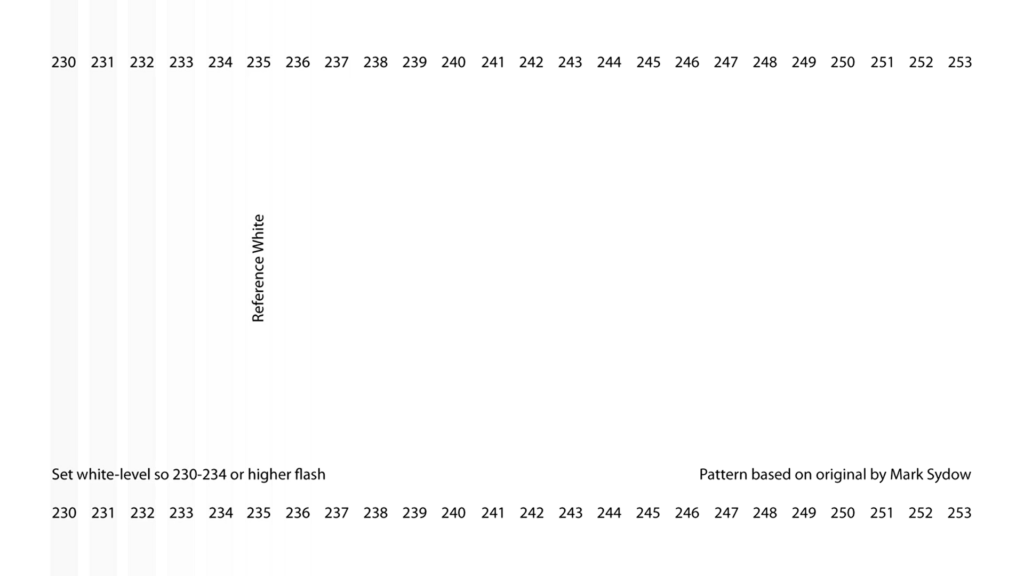
Pattern รูปที่ 2 แสดงระดับตั้งแต่บริเวณใกล้ Reference White ไปจนถึง Above White
สิ่งที่ต้องสังเกตคือระดับด้านสว่างที่ควรแตกต่างกันยังสามารถแยกออกจากกันได้หรือไม่
หากเพิ่ม Contrast มากเกินไป ระดับสว่างหลายระดับอาจเริ่มรวมเป็นสีขาวเดียวกันจนไม่สามารถแยกความแตกต่างได้ อาการนี้เรียกว่า White Clipping
การอ่าน Reference White และ Above White
สำหรับ SDR แบบ 8-bit ค่า 235 คือ Reference White ส่วนระดับ 236–254 เป็น Above White หรือ Super White ที่อยู่นอกช่วงภาพอ้างอิงหลัก
การปรับ White Level หรือ Contrast จึงไม่ควรยึดเพียงว่า “ต้อง Clip ที่ 235” หรือ “ต้องมองเห็นถึง 254” เพราะการจัดการ Above White สามารถแตกต่างกันตาม Display, Source และ Signal Chain
สิ่งสำคัญคือระดับด้านสว่างภายในช่วงอ้างอิงต้องยังแยกออกจากกันได้ โดยไม่เกิด White Clipping หรือ RGB Channel Clipping ก่อนถึง Reference White
จากนั้นจึงพิจารณาการแสดง Above White ตาม Calibration Target และลักษณะของระบบที่กำลังปรับ เพื่อให้ได้ความสว่างที่เหมาะสมโดยไม่สูญเสียรายละเอียด Highlight ที่ควรแสดง.
ผลที่เห็นในภาพจริงหลังปรับ White Level
ตัวอย่างที่เห็นได้ง่ายคือก้อนเมฆสีขาวบนท้องฟ้า
หาก White Level สูงเกินไป ส่วนที่สว่างของก้อนเมฆอาจรวมกันเป็นสีขาวแผ่นเดียว เรารู้ว่าเป็นเมฆ แต่ไม่เห็นชั้น ความโค้ง หรือรายละเอียดของเมฆบริเวณ Highlight
เมื่อปรับลงมาอยู่ในช่วงที่เหมาะสม รายละเอียดเหล่านี้จะเริ่มกลับมา โดยบริเวณที่สว่างมากยังคงดูสว่าง แต่ไม่ถูกตัดจนกลายเป็นสีขาวเรียบทั้งหมด
อีกตัวอย่างคือเสื้อเชิ้ตสีขาว ภาพที่ Clip อาจทำให้บริเวณไหล่และหน้าอกกลายเป็นสีขาวก้อนเดียว แต่หลังปรับถูกต้องจะเริ่มเห็น Texture ของผ้า รอยพับ และความแตกต่างของแสงที่ตกกระทบบนเสื้อ
ดังนั้นเป้าหมายไม่ใช่ทำให้ White มืดลง แต่คือ รักษาความสว่างพร้อมกับรักษาข้อมูลที่ควรมีอยู่ใน Highlight
และไม่ควรตั้งกฎตายตัวว่าต้องเห็น Above White ทุกระดับจนถึงค่าสูงสุด เพราะการจัดการ Above-White Information และ Headroom อาจแตกต่างกันตาม Source, Display และ Signal Chain
4. Dynamic Range เกิดจาก Black และ White ทำงานร่วมกัน
Black Level และ White Level ไม่ควรมองแยกออกจากกัน เพราะทั้งสองด้านร่วมกันกำหนดช่วงการทำงานของระบบภาพ
ถ้า Black ต่ำเกินไปจน Shadow Detail ถูก Crush เราสูญเสียข้อมูลด้านมืด
ถ้า White ถูก Clip เราสูญเสียข้อมูลด้านสว่าง
แต่หากเพิ่ม Brightness มากเกินไปเพื่อพยายามเปิดรายละเอียดด้านมืด จน Reference Black กลายเป็นสีเทา ก็ไม่ได้หมายความว่า Dynamic Range ดีขึ้น
ผลที่เห็นในภาพจริงหลังปรับ Dynamic Range
ลองนึกถึงฉากกลางคืนที่มีอาคารมืดอยู่ด้านหน้า และมีไฟถนนหรือป้ายไฟสว่างอยู่ด้านหลัง
ระบบที่ตั้งไม่เหมาะสมอาจแสดงอาคารเป็นก้อนดำจนรายละเอียดหาย ขณะเดียวกันป้ายไฟก็กลายเป็นพื้นที่ขาวจนอ่านข้อความหรือรายละเอียดด้านในไม่ได้
เมื่อขอบเขตด้านมืดและสว่างถูกจัดการเหมาะสม เราจะยังเห็นความมืดของฉาก แต่สามารถมองเห็นรายละเอียดของอาคารได้ และในเวลาเดียวกันส่วนสว่างยังคงมีรายละเอียดภายใน Highlight
ผลลัพธ์จึงไม่จำเป็นต้องดู “สว่างกว่า” หรือ “ดำกว่า” แต่ภาพจะมีรายละเอียดครบขึ้นและมีมิติมากขึ้น
สำหรับ Projector ต้องพิจารณาทั้ง Projection System เพราะ Black Level และความสว่างบนจอสัมพันธ์กับ Light Output ของ Projector, Screen Size, Screen Gain รวมถึงสภาพแวดล้อมและแสงสะท้อนภายในห้อง
Calibration สามารถช่วยให้ระบบใช้ Dynamic Range ที่มีอยู่ได้อย่างเหมาะสม แต่ไม่สามารถสร้าง Native Contrast ที่เกินข้อจำกัดทางกายภาพของ Display ได้
HDR — หลักการเปลี่ยนไปจาก SDR
5. HDR Near Black — ตรวจรายละเอียดบริเวณใกล้ดำ
เมื่อเข้าสู่ HDR10 เราไม่ควรนำตัวเลขและวิธีอ่าน Pattern แบบ SDR 8-bit มาใช้ตรง ๆ
HDR10 โดยทั่วไปทำงานด้วยสัญญาณ 10-bit และใน Video/Legal Range จุด Reference Black จะอยู่ที่ Code Value 64
[รูปที่ 3 — HDR Near-Black / Shadow Detail Pattern]
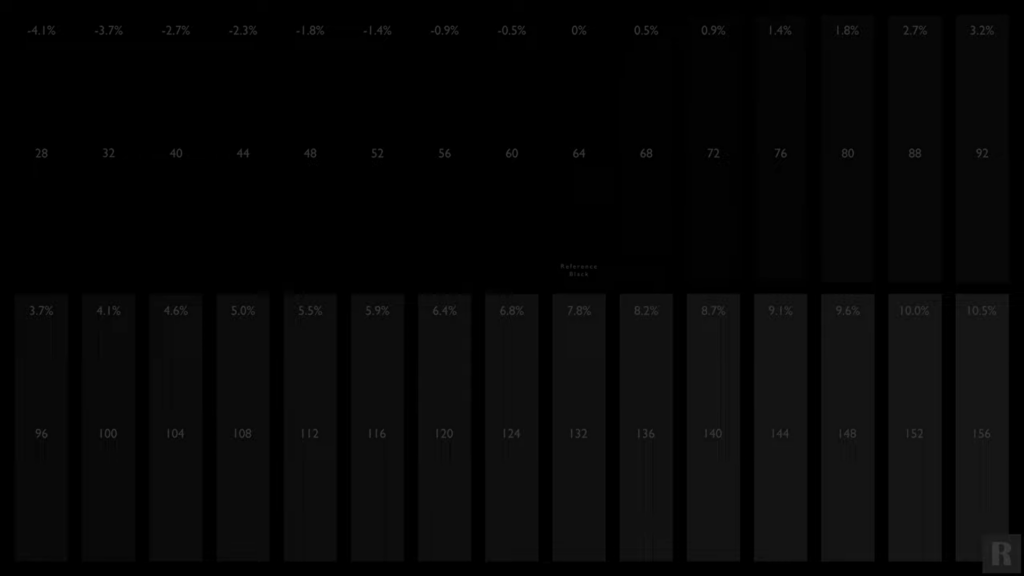
Pattern รูปที่ 3 ใช้ตรวจสอบพฤติกรรมของ Display บริเวณใกล้ Reference Black ของ HDR โดยละเอียด
ตรงกลาง Pattern คือ Reference Black ที่ Code Value 64 ขณะที่ด้านหนึ่งเป็นระดับต่ำกว่า Black และอีกด้านเป็นระดับที่สูงกว่า Black
ตัวอย่างระดับเหนือ Black ได้แก่ Code Value 68, 72, 76, 80, 88, 92 และสูงขึ้นไป ซึ่งควรค่อย ๆ แยกออกจาก Reference Black
สิ่งสำคัญไม่ใช่เพียงว่า “เห็นหรือไม่เห็น” แต่ต้องดูว่า Near-Black Gradation มีความต่อเนื่องหรือไม่
ผลที่เห็นในภาพ HDR หลังปรับ Near Black
ตัวอย่างเช่น ฉากกลางคืนที่ตัวละครยืนอยู่ในห้องมืดและมีแสงเพียงเล็กน้อยจากด้านข้าง
หาก Near Black ถูก Crush เราอาจยังเห็นใบหน้าด้านที่โดนแสง แต่รายละเอียดบริเวณเส้นผม เสื้อผ้า และวัตถุที่อยู่ในเงาจะหายรวมเป็นสีดำ
หลังจากระบบ Near Black ทำงานเหมาะสม รายละเอียดเหล่านั้นจะเริ่มปรากฏอย่างละเอียดขึ้น โดยไม่ได้ทำให้ฉากกลางคืนกลายเป็นฉากสว่าง
นี่เป็นประเด็นสำคัญ เพราะการ Calibration ที่ดีไม่ได้มีเป้าหมายเพื่อ “เปิดเงาให้เห็นทุกอย่าง” แต่ต้องรักษาความตั้งใจของภาพไว้พร้อมกับไม่ทำข้อมูลที่ควรเห็นสูญหาย
สิ่งที่ต้องการคือ
Reference Black ยังคงเป็น Black และระดับที่อยู่เหนือ Black ค่อย ๆ แยกออกมาอย่างเหมาะสม
6. HDR White Level แตกต่างจาก SDR อย่างไร?
HDR10 ใช้ PQ หรือ ST 2084 ซึ่งกำหนดความสัมพันธ์ระหว่างระดับสัญญาณกับ Absolute Luminance
ดังนั้นคำถามของ HDR จึงไม่ได้มีเพียงว่า
“White เริ่ม Clip ที่ตรงไหน?”
แต่ต้องดูว่า
“Display แสดงระดับความสว่างตาม PQ อย่างไร และตั้งแต่ระดับใดเริ่ม Tone Map หรือ Clip?”
[รูปที่ 4 — HDR10 PQ Luminance / Highlight Pattern]
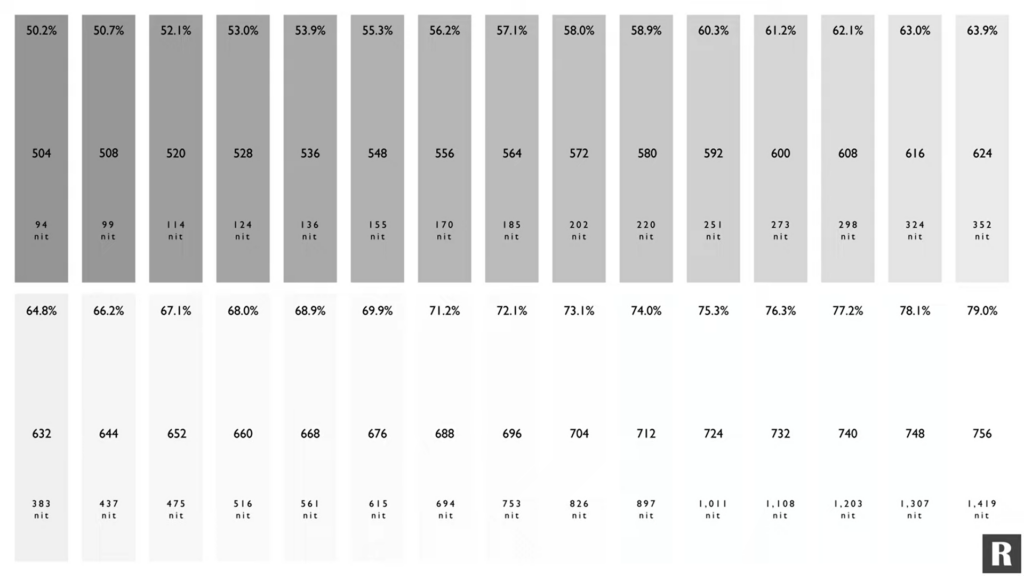
Pattern รูปที่ 4 แสดง Code Value พร้อมระดับความสว่างตาม PQ ตัวอย่างเช่น
504 → ประมาณ 94 nits
572 → ประมาณ 202 nits
632 → ประมาณ 383 nits
676 → ประมาณ 615 nits
724 → ประมาณ 1,011 nits
756 → ประมาณ 1,419 nits
Pattern ลักษณะนี้ช่วยให้เราสังเกตว่าระบบสามารถแยกระดับ Highlight ขึ้นไปได้ถึงบริเวณใด และเมื่อใดที่การตอบสนองเริ่มเปลี่ยนไปจาก PQ Reference เนื่องจากข้อจำกัดของ Display หรือการทำงานของ Tone Mapping
ตัวอย่างผลของ HDR Tone Mapping ที่เห็นในภาพจริง
ลองนึกถึงฉากพระอาทิตย์ตกที่มีดวงอาทิตย์ เมฆ และท้องฟ้าอยู่ในเฟรมเดียวกัน
หากระบบจัดการ Highlight ไม่เหมาะสม บริเวณรอบดวงอาทิตย์และเมฆที่สว่างมากอาจรวมกันจนรายละเอียดหายไป
Tone Mapping ที่เหมาะสมจะพยายามจัดข้อมูลความสว่างที่เกินความสามารถของ Display ให้อยู่ภายในช่วงที่เครื่องสามารถแสดงได้ ทำให้เรายังรับรู้ถึง Highlight ที่มีความสว่างสูง ขณะเดียวกันยังสามารถเห็นโครงสร้างและรายละเอียดบางส่วนในบริเวณสว่างได้
อีกตัวอย่างหนึ่งคือแสงสะท้อนบนโลหะ กระจก ไฟรถ หรือแสงไฟในฉากกลางคืน ซึ่ง HDR สามารถสร้างความแตกต่างระหว่างวัตถุทั่วไปกับ Specular Highlight ได้ชัดเจน
ถ้า Tone Mapping บีบ Highlight มากเกินไป ภาพอาจรักษารายละเอียดได้แต่สูญเสีย Impact ของ HDR
ในทางกลับกัน หากพยายามรักษาความสว่างของ Highlight มากเกินความสามารถของ Display รายละเอียดด้านบนอาจถูก Clip
ดังนั้นการ Calibration HDR จึงเป็นการหาสมดุลระหว่าง PQ Tracking, Peak Luminance, Highlight Detail และ Tone Mapping
เรื่องนี้มีความสำคัญมากสำหรับ Projector เพราะความสว่างจริงบนจอโดยทั่วไปต่ำกว่าระดับ Highlight ที่ HDR Content สามารถบันทึกมาได้อย่างมาก
ดังนั้นการใช้ SDR White Clipping Pattern และวิธีตั้ง Contrast แบบ SDR ไปตัดสิน HDR โดยตรงจึงไม่ถูกต้อง
รายละเอียดส่วนนี้จะถูกอธิบายเพิ่มเติมในบท HDR Calibration & EOTF และ HDR Tone Mapping สำหรับ Projector
7. สรุปความแตกต่างของ Pattern ทั้ง 4 รูป
รูปที่ 1 — SDR Black Level / Black Clipping
ใช้ตรวจ Reference Black และ Above Black ของ SDR
ผลที่ต้องการคือ Black ยังคงดำ แต่ Shadow Detail ที่ควรเห็นไม่ถูกตัดทิ้ง
รูปที่ 2 — SDR White Level / White Clipping
ใช้ตรวจ Reference White และการ Clipping ด้านสว่างของ SDR
ผลที่ต้องการคือรักษาความสว่างพร้อมรายละเอียด Highlight
รูปที่ 3 — HDR Near-Black / Shadow Detail
ใช้ตรวจ Reference Black และการไล่ระดับ Near Black ของ HDR
ผลที่ต้องการคือฉากมืดยังคงมืด แต่รายละเอียดใกล้ดำไม่หายโดยไม่จำเป็น
รูปที่ 4 — HDR10 PQ Luminance / Highlight
ใช้ตรวจระดับความสว่างด้านบนของ HDR และช่วยวิเคราะห์ PQ และ Tone Mapping
ผลที่ต้องการคือรักษาความแตกต่างของ Highlight ให้เหมาะสมกับความสามารถจริงของ Display
จุดร่วมของทั้งสี่ Pattern จึงไม่ใช่การทำให้ภาพ “เด่นขึ้น” แต่คือ
รักษาข้อมูลภาพตั้งแต่บริเวณมืดไปจนถึงบริเวณสว่างให้ได้มากที่สุด ภายใต้ขอบเขตที่ Display สามารถแสดงได้
8. Calibrator ใช้ Pattern เหล่านี้อย่างไร?
Test Pattern เป็นเครื่องมือที่ช่วยให้เราทราบว่ากำลังส่งสัญญาณระดับใดเข้าสู่ Display และสามารถตรวจสอบพฤติกรรมของระบบได้อย่างเป็นขั้นตอน
สำหรับ SDR สามารถเริ่มจาก Black Clipping Pattern เพื่อกำหนด Black Level จากนั้นตรวจ White Clipping เพื่อกำหนดขอบเขตด้านสว่าง
สำหรับ HDR จะตรวจสอบ Near Black ด้วย HDR Pattern และประเมินด้านสว่างร่วมกับ PQ Luminance Pattern, Measurement, EOTF, Peak Luminance และ Tone Mapping ของ Display
หลังการปรับ Calibrator จึงไม่ได้ดูเพียงว่า Pattern “ผ่าน” หรือไม่ แต่ควรกลับไปตรวจสอบด้วยภาพจริง หรือ Reference Content อีกครั้งด้วย
เพราะสุดท้ายแล้วเป้าหมายของ Calibration ไม่ใช่ทำให้ Test Pattern ดูถูกต้องเพียงอย่างเดียว แต่คือทำให้ระบบสามารถนำค่าที่ถูกต้องเหล่านั้นไปแสดงภาพจริงได้อย่างเหมาะสม
ดังนั้น Workflow จึงเป็น
Verify Signal → Test Pattern → Measure → Analyze → Adjust → Verify → Reference Content
9. จาก Black & White Level ไปสู่ Grayscale Calibration
เมื่อ Black Level, White Level และ Dynamic Range ได้รับการตรวจสอบแล้ว เราจะทราบขอบเขตการทำงานด้านมืดและด้านสว่างของระบบได้ชัดเจนขึ้น
แต่ยังเหลืออีกคำถามสำคัญ
ระหว่าง Black ไปจนถึง White นั้น สีเทาทุกระดับเป็นสีเทาที่เป็นกลางจริงหรือไม่?
ตัวอย่างเช่น ต่อให้ Black Level และ White Level ถูกต้อง แต่ถ้าบริเวณสีเทากลางติดสีฟ้า ภาพทั้งภาพอาจดูเย็น ผิวคนอาจผิดธรรมชาติ และวัตถุที่ควรเป็นสีเทาก็อาจไม่เป็นกลาง
ในทางกลับกัน หาก Grayscale ติดแดงหรือเขียว ความผิดพลาดนั้นสามารถส่งผลต่อโทนสีของภาพในหลายระดับความสว่างได้
ดังนั้นหลังจากกำหนด “ขอบเขต” จาก Black ถึง White แล้ว ขั้นตอนต่อไปคือการตรวจสอบว่า ระหว่างทางจาก Black ไป White นั้น RGB มีความสมดุลเพียงใด
ขั้นตอนต่อไปของ Master Video Calibration จึงเป็น
White Balance & Grayscale Calibration
ซึ่งจะเป็นการตรวจสอบและปรับสมดุล Red, Green และ Blue ตั้งแต่บริเวณมืดไปจนถึงบริเวณสว่างของภาพ
Video Calibration (Pillar)
→ Video Calibration คืออะไร (บท 1)
→ Video Signal & System Verification (บท 2)
→ White Balance & Grayscale Calibration (บท 4)
แหล่งข้อมูลและมาตรฐานอ้างอิง
1. ColourSpace / Light Illusion — Manual Display Calibration
ตรงกับเนื้อหามากที่สุด เพราะอธิบายการใช้ Brightness และ Contrast Test Pattern เพื่อตรวจ Black/White clipping และ crushing รวมถึงย้ำว่าต้องรู้ก่อนว่า Signal Chain ใช้ TV Legal 16–235 หรือ Data Range 0–255
ที่สำคัญ ColourSpace มีจุดยืนค่อนข้างชัดสำหรับ consumer TV Legal workflow ว่าไม่จำเป็นต้องสงวน Super White เหนือ 235 หากไม่มี valid content ในส่วนนั้น ดังนั้นไม่จำเป็นต้องเหมารวมว่า 236–254 “ต้องเก็บไว้” เสมอครับ
ColourSpace Manual Calibration Guide
2. Calman / Portrait Displays — Video Range vs Full Range
Calman อธิบายว่า Video Range = 16–235 และใช้ Contrast Pattern ตรวจว่าข้อมูล Above White 236–255 ถูก Preserve หรือ Clip อย่างไร รวมถึงเตือนว่า Source, Video Pipeline และ Display ต้องตั้ง Range ให้สอดคล้องกัน มิฉะนั้นอาจเกิด Crushed Blacks หรือ Clipped Highlights
Calman — Understanding Video Range vs Full Range Levels
ปรึกษาและวางแผนระบบกับ HDT
หากคุณกำลังวางแผนสร้าง Home Theater หรือต้องการตรวจสอบและปรับแต่งระบบภาพให้ถูกต้อง ทีมงาน HDT ให้บริการตั้งแต่การออกแบบระบบ เลือกอุปกรณ์ ติดตั้ง ไปจนถึง Video Calibration และ Audio Calibration โดยใช้การตรวจวัดและปรับแต่งให้เหมาะกับอุปกรณ์ พื้นที่ และรูปแบบการใช้งานจริง
ติดต่อ HDT Homedigital
☎️ โทรศัพท์ : 091-4462515 (Ball)
💬 LINE ID : zeezed-100
ⓕ Official Facebook Page : HDT Homedigital
ติดตามผลงานติดตั้ง รีวิวอุปกรณ์ และบทความด้าน Home Theater, Audio Calibration และ Video Calibration ได้ทาง Facebook Page: HDT Homedigital
HDT Homedigital
Bring The Cinema To Your Room
Home Theater Design • Supply • Installation • Audio Calibration • Video Calibration